Codex の利用上限に到達?リセット確認と作業継続ガイド(2026)
Codex のプラン上限、API 制限、security review、コンテキスト超過を切り分け、/status と Usage Dashboard でリセットを確認する実践ガイドです。5時間枠、週次上限、モデル別推定値を整理し、緊急時に別課金 API Provider でローカル CLI 作業を継続する手順も説明します。
目次
最終確認日:2026年9月18日。Codex の利用上限、モデル提供状況、Credit レート、コマンドは変更される可能性があります。公開前に末尾の公式ページを再確認してください。
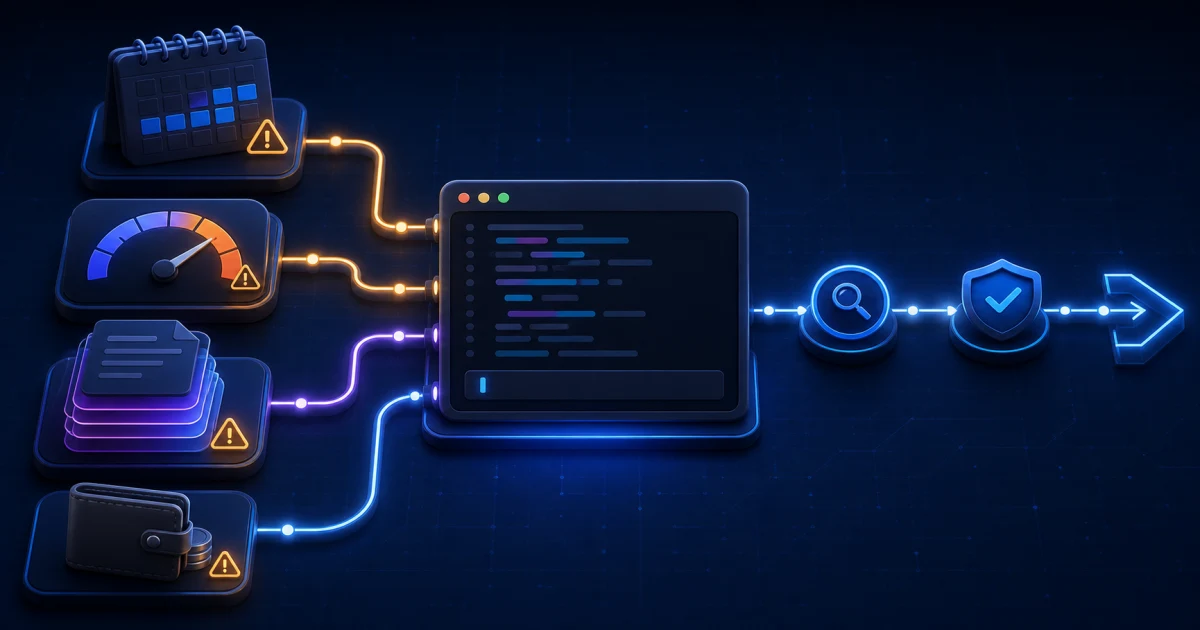
Codex が 「You’ve hit your usage limit」、「You are out of Codex and Work usage」、または 「You have reached your Codex usage limits for security reviews. Please try again later.」 と表示して停止したとき、同じ操作を何度も繰り返しても解決しないことがほとんどです。まず、どの種類の上限に達したのかを切り分け、その原因に合った対応を選びます。
この記事では、現在のリセット時刻を確認する方法、5時間枠と週次上限の考え方、Codex と他のエージェント機能が同じ利用枠を消費する理由、コンテキスト上限との違い、そして緊急のローカル Codex CLI タスクを別会計の API Provider で継続する方法を説明します。
まず結論
- 実行中の Codex CLI では
/statusを入力します。アカウント全体の利用枠、Credit、リセット時刻は Codex Usage Dashboard で確認します。 - すべてのエラーが「Codex の回数切れ」ではありません。ChatGPT プランの上限、API の 429、security review の失敗、
context_length_exceededは原因も対処も異なります。 - OpenAI が現在公開しているのは、5時間あたりのローカルメッセージ数の推定範囲です。固定された保証回数ではありません。ローカルとクラウドのタスクは利用枠を共有し、週次上限が適用される場合もあります。
- 公式の選択肢は、表示されたリセットを待つ、消費を減らす、利用可能なら Credit を購入する、プランを変更する、または API Key で追加のローカル作業を行うことです。API Provider はサブスクリプション枠をリセットせず、別の予算を使います。
Codex の利用上限を5秒で確認する
実行中の Codex CLI セッションで次を入力します。
/status/status には、現在のチャット ID、コンテキスト使用量、rate limit の情報が表示されます。続いて Settings → Usage、または Codex Usage Dashboard を開き、アカウントの利用枠、Credit、表示されているリセット時刻を確認します。
一部の第三者記事では /usage が紹介されています。しかし、2026年9月18日時点の Codex 公式 slash command リファレンスには /status はあるものの、/usage はありません。CLI が /usage を認識しない場合は正常です。/status と Web の Usage Dashboard を利用してください。
Codex エラー早見表
| 表示されたメッセージ | 通常の意味 | 次に行うこと |
|---|---|---|
You've hit your usage limit または 5-hour limit reached | 現在の期間に含まれる ChatGPT/Codex のエージェント利用枠を使い切った状態です。 | /status と Dashboard を確認します。表示されたリセットを待つ、Credit を使う、より軽いモデルに変える、または緊急のローカル作業だけ API 課金へ移します。 |
You are out of Codex and Work usage | Codex と対応するエージェント製品が、同じ付属利用枠または Credit プールを消費しています。 | Settings でどの製品がプールを消費したかを確認し、表示されたリセットまたは Credit 購入の案内に従います。 |
You have reached your Codex usage limits for security reviews. Please try again later. | GitHub 上で動く Codex security review の経路で失敗しており、ローカル CLI の利用枠切れとは限りません。レビュー専用枠、または製品側の問題の可能性があります。 | リポジトリ、PR、時刻、失敗したレビューを記録し、公式 Codex Issue を確認します。Dashboard で説明できない場合はサポートへ連絡します。調査中は自動レビューの連続実行を止めてもよいですが、それだけで枠が復活すると決めつけないでください。 |
429 Too Many Requests または rate_limit_exceeded | API 組織、プロジェクト、モデル、TPM/RPM、同時実行数、または Provider 側の上限です。 | 実際にリクエストを処理した API Provider の利用量と制限を確認し、並列数を減らす、backoff を入れる、上限引き上げを申請します。ChatGPT のリセット待ちでは解決しない場合があります。 |
insufficient_quota | API プロジェクトに利用可能な残高、支出権限、または請求余力がありません。 | API の請求設定、プロジェクト予算、Key の権限、Provider 残高を確認します。 |
context_length_exceeded | 履歴、ファイル、ツール出力が、選択したモデルまたは Provider のコンテキスト上限を超えています。 | /compact を使う、引き継ぎメモを作って新しいチャットを開始する、大きな添付を外す、より大きなコンテキストに対応するモデルへ変えます。5時間の利用上限とは別です。 |
実際に到達したのはどの上限か
1. ChatGPT プランまたはエージェント利用上限
codex hit usage limit、codex usage limit、you've hit your usage limit codex と検索する場合、多くはこのケースです。利用可能量はプランと直近の利用状況で変わります。選択モデル、タスクの複雑さ、reasoning の強さ、コンテキスト量、ローカルかクラウドか、他のエージェント製品の利用状況によって消費速度が変わります。
2. API の rate limit または請求上限
API は、ChatGPT プランに含まれる Codex 利用枠とは別に課金・制限されます。API Credit が ChatGPT/Codex のサブスクリプション枠を増やすことはなく、ChatGPT の Credit が API 残高になることもありません。429 や insufficient_quota が出たら、リクエストを処理した API アカウントまたは Provider を確認します。
3. コンテキストウィンドウ上限
コンテキスト上限は、1回のリクエストや1つの会話に入る情報量の制限であり、5時間内にできる作業量の制限ではありません。すべての Codex モデル、クライアント、Custom Provider に共通する 272k という固定値は確認されていません。/status で使用量を見ながら、セッションが重くなりすぎる前に compact または引き継ぎを行います。
4. GitHub security review の上限
security review の正確なエラー文は、公式 openai/codex Issue Tracker にも報告されています。公開情報からエラーの存在は確認できますが、すべてのケースに共通する単一原因や、必ず効く回避策までは確認できません。GitHub レビューの独立した障害として扱い、証拠を残し、サービスとアカウントの状態を確認し、自動再実行を抑え、対象 PR の詳細を添えてサポートへ連絡します。
5時間枠、週次上限、共有プールの仕組み
多くの記事は「rolling 5-hour window」と呼びますが、現在の公式価格ページは、より慎重に 5時間あたりのローカルメッセージ数の推定値と表現し、実際の上限とリセット時刻は Dashboard で確認するよう案内しています。午前0時、きりのよい時刻、世界共通の日付でリセットされるとは限りません。自分のアカウントに表示された時刻を基準にしてください。
混乱しやすい点は3つあります。
- メッセージ数は推定であり、保証ではありません。 小さな修正と、大きなコンテキスト・多数のツール・高い reasoning を使う長時間タスクでは消費が異なります。
- ローカルとクラウドは同じ枠を共有します。 CLI から Cloud Task に移っても、新しい枠が生まれるとは限りません。
- 週次上限が適用される場合があります。 5時間枠がリセットされても、週次上限によって付属利用分が止まることがあります。
検索文 「Codex, ChatGPT Work, ChatGPT for Excel, and Workspace Agents draw from the same agentic usage and credit pool」 は要点を表しています。ただし、共有対象の製品はプランや提供状況で変わります。現在の OpenAI 資料では、利用可能な場合の Word や PowerPoint のエージェント機能にも言及があります。自分の Settings に表示される製品一覧を最終基準にしてください。
モデル別・現在の5時間推定値
以下は、2026年9月18日に確認した、公式の5時間あたりローカルメッセージ数の推定範囲です。固定保証されたメッセージ数ではありません。
| モデル | Plus | Pro 5× | Pro 20× | Standard Business |
|---|---|---|---|---|
| GPT-6 Astra | 5–45 | 25–225 | 100–900 | 5–45 |
| GPT-5.6 Sol | 10–100 | 50–500 | 200–2,000 | 10–100 |
| GPT-5.6 Terra | 25–200 | 125–1,000 | 500–4,000 | 25–200 |
| GPT-5.6 Luna | 250–2,000 | 1,250–10,000 | 5,000–40,000 | 250–2,000 |
幅が大きいのは正常です。リポジトリ規模、Prompt の長さ、ツール呼び出し、キャッシュ済みコンテキスト、reasoning レベル、Fast Mode が消費に影響します。この表は計画用であり、何回送れば止まるかを正確に予測するためのものではありません。
購入 Credit のモデル別レート
プランで Credit の購入が可能な場合、OpenAI は現在、100万 Token あたりのエージェント Credit を次のように計算しています。
| モデル | 入力 | キャッシュ入力 | 出力 |
|---|---|---|---|
| GPT-6 Astra | 250 | 25 | 1,250 |
| GPT-5.6 Sol | 100 | 10 | 500 |
| GPT-5.6 Terra | 50 | 5 | 300 |
| GPT-5.6 Luna | 5 | 0.5 | 30 |
GPT-5.6 Sol の一般的な Codex タスクは、現在およそ 5〜30 Credit と推定されていますが、実際の消費はタスクによります。予算を決める前に最新の Rate Card を確認してください。
方法 A:公式の付属利用枠を使い続ける
急ぎではない場合、または Cloud 専用機能が必要な場合はこちらを選びます。
/statusを実行し、Usage Dashboard を開きます。- 5時間枠、週次上限、Credit 枯渇のどれが原因か確認します。
- 表示されたリセットを待つ、対応プランなら Credit を購入する、費用対効果が合う場合のみプランを変更します。
- 通常作業は Terra や Luna を使い、reasoning を下げ、依頼範囲を絞り、古いコンテキストが不要になったら新しいセッションに移ります。
- 表示される利用量が不自然なら、サポートへ連絡する前に、正確なエラー、時刻、アカウント、クライアントバージョン、タスク種類を保存します。
同じ大きなタスクを連続で再送しないでください。根本の上限は変わらないまま、残りの容量だけを消費する可能性があります。
方法 B:別の API 予算で緊急のローカルタスクを続ける
ローカル CLI タスクがサブスクリプションのリセットを待てない場合、Codex は Custom Model Provider を利用できます。BetterToken のような Provider を使うと、ローカル Codex CLI を OpenAI 互換 Endpoint に接続し、Token 単位で別途課金できます。
これは別の予算であり、リセットでも抜け道でもありません。サブスクリプション枠を追加せず、API の rate limit を消さず、プラン権限を解除せず、公式ホスト環境が必要な Cloud/GitHub 機能も提供しません。
手順1:引き継ぎ状態を保存する
Provider を切り替える前、または新しいセッションを始める前に、チャット外へ短い引き継ぎメモを保存します。
目的:
現在の状態:
変更済みファイル:
実行済みコマンド:
判明している失敗:
次に行う最小ステップ:
変更しないもの:
未完了のコード変更がある場合は、普段の開発手順で作業ツリーまたはパッチも保存します。会話全体を持ち込まず、新しいセッションが正確に再開できる状態にすることが目的です。
手順2:CODEX_HOME と CLI バージョンを確認する
CODEX_HOME を設定していない場合、Codex は通常 ~/.codex を使います。
macOS または Linux:
export CODEX_HOME="${CODEX_HOME:-$HOME/.codex}"
mkdir -p "$CODEX_HOME"
echo "$CODEX_HOME"
codex --version
PowerShell:
$CodexHome = if ($env:CODEX_HOME) { $env:CODEX_HOME } else { Join-Path $HOME ".codex" }
New-Item -ItemType Directory -Force -Path $CodexHome | Out-Null
$CodexHome
codex --version
bt.config.toml のような名前付き Profile ファイルには、Codex CLI 0.134.0 以降が必要です。古い場合は先に更新してください。
手順3:分離した BetterToken Profile を作る
$CODEX_HOME/bt.config.toml を作成し、次を保存します。
model = "gpt-6-astra"
model_provider = "bettertoken"

[model_providers.bettertoken]
name = "BetterToken"
base_url = "https://www.bettertoken.ai/v1"
env_key = "BETTERTOKEN_API_KEY"
wire_api = "responses"
requires_openai_auth = false
request_max_retries = 4
stream_max_retries = 8
stream_idle_timeout_ms = 300000
supports_websockets = false
これで Provider 設定をメインの config.toml から分けられます。このファイルへ API Key を書かず、リポジトリにもコミットしないでください。
BetterToken の最新セットアップページでは、auth.json を使う別方式が案内される場合もあります。上の環境変数方式と混在させないでください。1つの完全な方式だけを使い、認証要件が変わった場合は最新セットアップページを基準にします。
手順4:最小の読み取り専用テストを行う
macOS または Linux:
export BETTERTOKEN_API_KEY="YOUR_API_KEY"
codex exec --profile bt "README.md を読み、目的を要約してください。ファイルは変更しないでください。"
PowerShell:
$env:BETTERTOKEN_API_KEY="YOUR_API_KEY"
codex exec --profile bt "README.md を読み、目的を要約してください。ファイルは変更しないでください。"
YOUR_API_KEY はローカルでのみ実際の Key に置き換えます。本物の Key をチケット、スクリーンショット、チャット、リポジトリへ貼らないでください。読み取り専用テストなら、認証、Endpoint、モデル権限、ストリーミングを低コスト・低リスクで確認できます。
手順5:課金記録を確認してから再開する
テストが Provider の利用量または残高ページに記録されたことを確認します。その後、引き継ぎメモを使い、狭い最初の作業から本番タスクを再開します。失敗した場合は、一度に複数設定を変えず、正確なエラーを先に読みます。
401または403:Key、アカウント、認証方式、モデル権限。404:Base URL、ルート、Model ID。429:Provider の上限または残高ポリシー。- ストリーミングタイムアウト:ネットワーク経路または Provider のタイムアウト。すべての retry 値をすぐ増やさないでください。
次回から Codex の消費を減らす方法
- ファイル探索、整形、小さな修正、通常チェックには GPT-5.6 Terra または Luna を使い、深い推論が必要な作業だけ Astra や Sol を使います。
- 一度に1つの検証可能な変更を依頼します。「全部調べて全部直す」は、多くのコンテキストとツール呼び出しを消費しがちです。
- 古い会話が履歴としてしか役立たなくなったら、引き継ぎメモ付きの新しいセッションへ移ります。
- コンテキストがボトルネックになる前に
/compactを実行し、圧縮後も重要な制約が残っているか確認します。 - 使っていない MCP Server を無効化し、必要のない巨大ログを添付しません。
- 最小限の関連テストが通ったら停止し、無関係なフルテストを実行しません。
- 送信メッセージ数ではなく、Usage Dashboard を正しい情報源として扱います。
よくある質問
Codex usage limit はいつリセットされますか?
すべてのアカウントに共通するリセット時刻は公開されていません。/status と Usage Dashboard を開き、そこに表示される時刻に従ってください。午前0時、他人のスクリーンショット、記事の公開日から推測しないでください。
「August 14, 2026」は Codex の世界共通リセット日ですか?
いいえ。2026年8月14日は、記事の更新日、特定アカウントの表示時刻、または問題報告の日付かもしれません。世界共通のリセット日ではありません。自分のアカウントでは Dashboard が基準です。
なぜ他のユーザーと Codex limits が違うのですか?
プラン、モデル、タスクの複雑さ、コンテキスト、reasoning、Fast Mode、ローカル/Cloud の組み合わせ、他のエージェント製品の利用、購入 Credit、一時的な製品変更が実効容量に影響します。「we’ve investigated a few messages about Codex usage limits being different」 という投稿を見ても、それは特定時点の説明かもしれません。現在の公式価格ページと自分の Dashboard を照合してください。
/usage で上限を確認できますか?
現在の公式 CLI リファレンスが案内しているのは /status であり、/usage ではありません。実行中のセッションは /status、アカウント全体の利用枠、Credit、リセットは Web の Usage Dashboard で確認します。
コンテキストエラーは利用上限と同じですか?
違います。利用上限は一定期間に含まれる、または許可されるエージェント作業量を制限します。コンテキスト上限は1つのリクエストやセッションが持てる情報量を制限します。コンテキストエラーでは compact、ファイル削除、新規チャットを行います。5時間待っても会話履歴は短くなりません。
API Key で Codex limits を回避できますか?
ChatGPT プラン上限を回避したりリセットしたりするものではありません。ローカル作業を、独自の残高、モデル権限、rate limit を持つ別課金の API 経路へ送ります。緊急のローカル作業を継続できますが、無料ではなく、ホスト機能に対応しない場合があります。
タスク状態を失わずに続行する
安全な順序は、/status を確認 → 上限の種類を特定 → 引き継ぎを保存 → 公式のリセット/Credit または別 API 予算を選ぶ → 読み取り専用テスト → 小さなステップから再開です。
BetterToken が有効なのは、付属利用枠が尽き、ローカル作業を今すぐ続ける必要がある場合です。すべてのエラーに対する答えではありません。GitHub security review、API 429、コンテキスト超過では、それぞれの直接原因を先に解決してください。



