Codex 사용 한도 도달? 재설정 확인과 작업 계속하기 (2026)
Codex 플랜 한도, API 제한, security review, 컨텍스트 초과를 구분하고 /status와 Usage Dashboard로 재설정 시간을 확인하는 실전 가이드입니다. 5시간 구간, 주간 한도, 모델별 추정치를 비교하고 긴급할 때 별도 과금 API Provider로 로컬 CLI 작업을 계속하는 절차도 안내합니다.
목차
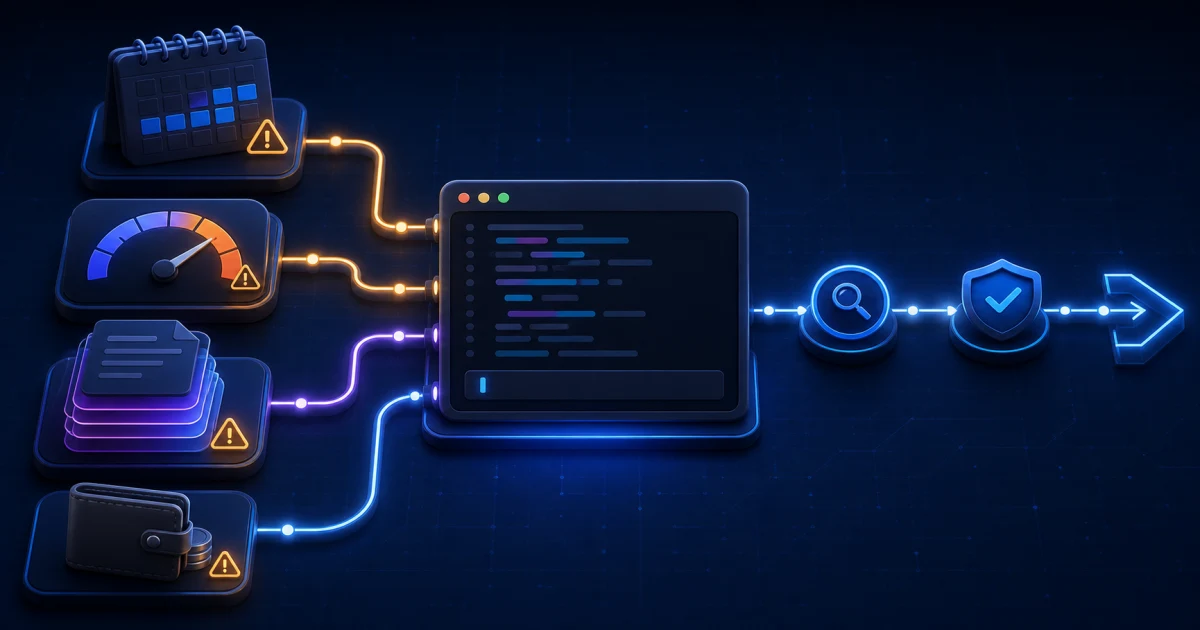
최종 확인일: 2026년 9월 18일. Codex 사용 한도, 모델 제공 여부, Credit 요율, 명령은 변경될 수 있으므로 게시 전 문서 끝의 공식 페이지를 다시 확인하세요.
Codex가 “You’ve hit your usage limit”, “You are out of Codex and Work usage”, 또는 “You have reached your Codex usage limits for security reviews. Please try again later.” 메시지와 함께 멈췄다면 같은 요청을 계속 재시도하는 것은 대개 도움이 되지 않습니다. 먼저 어떤 종류의 제한에 걸렸는지 구분한 다음, 그 원인에 맞는 복구 방법을 선택해야 합니다.
이 글에서는 현재 재설정 시간을 확인하는 방법, 5시간 사용 구간과 주간 한도가 작동하는 방식, Codex와 다른 에이전트 기능이 같은 사용량 풀을 공유할 수 있는 이유, 컨텍스트 제한과 사용량 제한의 차이, 그리고 긴급한 로컬 Codex CLI 작업을 별도 과금 API Provider로 계속하는 방법을 설명합니다.
핵심 요약
- 실행 중인 Codex CLI에서
/status를 입력하세요. 계정 단위 사용량, Credit, 재설정 시간은 Codex Usage Dashboard에서 확인합니다. - 모든 오류가 “Codex 횟수 소진”을 뜻하지는 않습니다. ChatGPT 플랜 한도, API 429, security review 실패,
context_length_exceeded는 원인과 해결 방법이 다릅니다. - OpenAI가 현재 공개하는 값은 5시간당 로컬 메시지 수의 추정 범위이며, 보장된 고정 메시지 수가 아닙니다. 로컬 작업과 클라우드 작업은 사용량을 공유하고, 주간 한도가 추가로 적용될 수 있습니다.
- 공식적인 선택지는 표시된 재설정까지 기다리기, 사용량 줄이기, 가능한 플랜에서 Credit 구매하기, 플랜 변경하기, 또는 API Key로 추가 로컬 작업 실행하기입니다. API Provider는 구독 한도를 재설정하지 않고 별도 예산을 사용합니다.
5초 만에 Codex 한도 확인하기
실행 중인 Codex CLI 세션에서 다음을 입력합니다.
/status/status는 현재 채팅 ID, 컨텍스트 사용량, rate limit 정보를 보여 줍니다. 이어서 Settings → Usage 또는 Codex Usage Dashboard를 열어 계정 사용량, Credit, 계정에 표시된 재설정 시간을 확인하세요.
일부 서드파티 글은 /usage를 권장합니다. 하지만 2026년 9월 18일 기준 공식 Codex slash command 문서에는 /status가 있고 /usage는 없습니다. CLI가 /usage를 인식하지 못한다면 정상입니다. /status와 웹 Usage Dashboard를 함께 사용하세요.
Codex 오류 빠른 해석표
| 표시된 메시지 | 일반적인 의미 | 다음 조치 |
|---|---|---|
You've hit your usage limit 또는 5-hour limit reached | 현재 기간에 포함된 ChatGPT/Codex 에이전트 사용량을 모두 썼습니다. | /status와 Dashboard를 확인하세요. 표시된 재설정을 기다리거나, Credit을 사용하거나, 더 가벼운 모델을 선택하거나, 긴급한 로컬 작업만 API 과금으로 전환합니다. |
You are out of Codex and Work usage | Codex와 지원되는 에이전트 제품이 동일한 포함 사용량 또는 Credit 풀을 소비하고 있습니다. | Settings에서 어떤 제품이 풀을 사용했는지 확인하고, 화면에 표시된 재설정 또는 Credit 구매 방법을 따릅니다. |
You have reached your Codex usage limits for security reviews. Please try again later. | GitHub에서 호스팅되는 Codex security review 경로의 실패이며, 로컬 CLI 세션 한도 소진과는 다를 수 있습니다. 리뷰 전용 한도 또는 제품 문제일 수 있습니다. | 저장소, PR, 시간, 실패한 리뷰를 기록하고 공식 Codex Issue를 확인하세요. Dashboard로 설명되지 않으면 지원팀에 문의합니다. 진단 중 반복 실행되는 자동 리뷰는 잠시 중지할 수 있지만, 그것만으로 한도가 복구된다고 가정하면 안 됩니다. |
429 Too Many Requests 또는 rate_limit_exceeded | API 조직, 프로젝트, 모델, TPM/RPM, 동시 실행 수, 또는 Provider 한도에 도달했습니다. | 실제 요청을 처리한 API Provider의 사용량과 한도를 확인하고, 병렬 실행을 줄이고, backoff를 적용하거나 한도 상향을 요청합니다. ChatGPT 구독 재설정을 기다려도 해결되지 않을 수 있습니다. |
insufficient_quota | API 프로젝트에 사용할 수 있는 잔액, 지출 권한 또는 결제 여력이 없습니다. | API 결제, 프로젝트 예산, Key 권한 범위, Provider 잔액을 확인합니다. |
context_length_exceeded | 현재 요청의 대화 기록, 파일, 도구 출력이 선택한 모델 또는 Provider의 컨텍스트 범위를 넘었습니다. | /compact를 사용하거나, 인계 메모와 함께 새 채팅을 시작하거나, 큰 첨부 파일을 제거하거나, 더 큰 컨텍스트를 지원하는 모델을 선택합니다. 5시간 사용량 한도와는 다른 문제입니다. |
실제로 어떤 한도에 도달했는가?
1. ChatGPT 플랜 또는 에이전트 사용량 한도
codex hit usage limit, codex usage limit, you've hit your usage limit codex 같은 검색의 가장 흔한 원인입니다. 사용 가능한 양은 플랜과 최근 사용량에 따라 달라집니다. 선택한 모델, 작업 복잡도, reasoning 강도, 컨텍스트 크기, 로컬 또는 클라우드 실행, 다른 에이전트 제품 사용 여부가 소진 속도에 영향을 줍니다.
2. API 속도 또는 결제 한도
API 사용량은 ChatGPT 플랜에 포함된 Codex 사용량과 별도로 과금되고 제한됩니다. API Credit이 ChatGPT/Codex 구독 한도를 늘려 주지 않으며, ChatGPT Credit이 API 잔액으로 바뀌지도 않습니다. 따라서 429 또는 insufficient_quota가 나오면 요청을 처리한 API 계정이나 Provider를 확인해야 합니다.
3. 컨텍스트 윈도우 한도
컨텍스트 한도는 하나의 요청이나 대화에 담을 수 있는 정보량을 제한하며, 5시간 동안 허용되는 작업량과는 다릅니다. 모든 Codex 모델, 클라이언트, Custom Provider에 공통으로 적용되는 272k 고정값은 확인되지 않았습니다. /status로 컨텍스트 사용량을 살펴보고 세션이 지나치게 커지기 전에 compact 또는 인계를 진행하세요.
4. GitHub security review 한도
정확한 security review 오류 문구는 공식 openai/codex Issue Tracker에도 보고되었습니다. 공개 정보는 오류의 존재를 확인해 주지만, 모든 사례에 동일한 단일 원인이나 보장된 우회 방법이 있다는 뜻은 아닙니다. 독립된 GitHub 리뷰 장애로 다루고, 증거를 수집하고, 서비스와 계정 상태를 확인하고, 불필요한 자동 재실행을 막은 뒤 해당 PR 정보를 지원팀에 전달하세요.
5시간 구간, 주간 한도, 공유 풀의 작동 방식
많은 글이 이를 “rolling 5-hour window”라고 부릅니다. 현재 공식 가격 페이지는 더 신중하게 5시간당 로컬 메시지 수 추정치를 공개하고, 실제 한도와 재설정 시간은 Dashboard에서 확인하라고 안내합니다. 자정, 정각, 전 세계 공통 날짜에 초기화된다고 가정하지 말고 계정에 표시된 시간을 기준으로 하세요.
가장 자주 혼동되는 세 가지는 다음과 같습니다.
- 메시지 수는 추정치이지 약속이 아닙니다. 작은 파일 수정과 큰 컨텍스트, 여러 도구, 높은 reasoning을 사용하는 장시간 에이전트 작업은 소비량이 다릅니다.
- 로컬과 클라우드 작업은 같은 용량을 공유합니다. CLI에서 Cloud Task로 옮겨도 새 풀이 생긴다고 보장할 수 없습니다.
- 주간 한도가 적용될 수 있습니다. 5시간 구간이 재설정되어도 주간 상한 때문에 포함 사용량이 계속 막힐 수 있습니다.
검색 문구 **“Codex, ChatGPT Work, ChatGPT for Excel, and Workspace Agents draw from the same agentic usage and credit pool”**은 핵심 개념을 잘 설명하지만, 실제 제품 목록은 플랜과 제공 여부에 따라 달라집니다. 현재 OpenAI 문서는 제공되는 경우 Word와 PowerPoint의 에이전트 기능도 언급합니다. 최종적으로는 자신의 Settings에 표시되는 목록을 기준으로 판단하세요.
모델별 현재 5시간 추정치
아래 범위는 2026년 9월 18일 확인한 공식 5시간당 로컬 메시지 수 추정치입니다. 보장된 고정 메시지 한도가 아닙니다.
| 모델 | Plus | Pro 5× | Pro 20× | Standard Business |
|---|---|---|---|---|
| GPT-6 Astra | 5–45 | 25–225 | 100–900 | 5–45 |
| GPT-5.6 Sol | 10–100 | 50–500 | 200–2,000 | 10–100 |
| GPT-5.6 Terra | 25–200 | 125–1,000 | 500–4,000 | 25–200 |
| GPT-5.6 Luna | 250–2,000 | 1,250–10,000 | 5,000–40,000 | 250–2,000 |
범위가 넓은 것은 정상입니다. 저장소 크기, Prompt 길이, 도구 호출, 캐시된 컨텍스트, reasoning 단계, Fast Mode가 소비량에 영향을 줍니다. 이 표는 계획용이지, 몇 번째 메시지에서 반드시 막힐지 예측하는 표가 아닙니다.
구매 Credit의 모델별 요율
플랜에서 Credit 구매를 지원하는 경우, OpenAI는 현재 100만 Token당 에이전트 Credit을 다음과 같이 계산합니다.
| 모델 | 입력 | 캐시 입력 | 출력 |
|---|---|---|---|
| GPT-6 Astra | 250 | 25 | 1,250 |
| GPT-5.6 Sol | 100 | 10 | 500 |
| GPT-5.6 Terra | 50 | 5 | 300 |
| GPT-5.6 Luna | 5 | 0.5 | 30 |
일반적인 GPT-5.6 Sol Codex 작업은 현재 약 5–30 Credit으로 추정되지만 실제 사용량은 작업에 따라 달라집니다. 예산을 결정하기 전에 최신 Rate Card를 확인하세요.
방법 A: 공식 포함 사용량 안에서 계속하기
작업이 급하지 않거나 클라우드 전용 기능이 필요하다면 이 방법을 선택합니다.
/status를 실행하고 Usage Dashboard를 엽니다.- 5시간 구간, 주간 한도, Credit 소진 중 무엇이 막고 있는지 확인합니다.
- 표시된 재설정을 기다리거나, 지원되는 플랜에서 Credit을 구매하거나, 비용상 타당할 때만 플랜을 변경합니다.
- 반복 작업은 Terra 또는 Luna를 사용하고, reasoning을 낮추고, 요청 범위를 줄이며, 오래된 컨텍스트가 더 이상 필요 없으면 새 세션을 시작합니다.
- 표시된 사용량이 잘못된 것 같다면 지원팀에 문의하기 전에 정확한 오류, 시간, 계정, 클라이언트 버전, 작업 종류를 기록합니다.
같은 대형 작업을 계속 재제출하지 마세요. 근본 한도는 그대로인데 남은 용량만 더 소모할 수 있습니다.
방법 B: 별도 API 예산으로 긴급 로컬 작업 계속하기
로컬 CLI 작업이 구독 재설정을 기다릴 수 없다면 Codex는 Custom Model Provider를 지원합니다. BetterToken 같은 Provider를 사용하면 로컬 Codex CLI를 OpenAI 호환 Endpoint에 연결하고 Token 기준으로 별도 과금할 수 있습니다.
이것은 별도 예산이며, 재설정이나 권한 우회가 아닙니다. 구독 사용량을 늘리지 않고, API rate limit을 없애지 않으며, 플랜 권한을 해제하지 않고, 공식 호스팅 환경이 필요한 Cloud/GitHub 기능을 제공하지도 않습니다.
1단계: 깔끔한 인계 상태 보존하기
Provider를 바꾸거나 새 세션을 시작하기 전에 채팅 밖에 짧은 인계 메모를 저장합니다.
목표:
현재 상태:
이미 수정한 파일:
이미 실행한 명령:
알려진 실패:
다음의 가장 작은 단계:
변경하지 말아야 할 항목:
완료되지 않은 코드 수정이 있다면 평소 개발 절차로 작업 트리나 패치도 보존하세요. 전체 대화를 옮기지 않고도 새 세션이 작업을 정확히 재구성할 수 있게 하는 것이 목적입니다.
2단계: CODEX_HOME과 CLI 버전 확인하기
CODEX_HOME을 별도로 설정하지 않았다면 Codex는 기본적으로 ~/.codex를 사용합니다.
macOS 또는 Linux:
export CODEX_HOME="${CODEX_HOME:-$HOME/.codex}"
mkdir -p "$CODEX_HOME"
echo "$CODEX_HOME"
codex --version
PowerShell:
$CodexHome = if ($env:CODEX_HOME) { $env:CODEX_HOME } else { Join-Path $HOME ".codex" }
New-Item -ItemType Directory -Force -Path $CodexHome | Out-Null
$CodexHome
codex --version
bt.config.toml 같은 이름 있는 Profile 파일은 Codex CLI 0.134.0 이상이 필요합니다. 버전이 더 낮다면 먼저 CLI를 업데이트하세요.
3단계: 분리된 BetterToken Profile 만들기
$CODEX_HOME/bt.config.toml을 만들고 다음 내용을 저장합니다.
model = "gpt-6-astra"
model_provider = "bettertoken"

[model_providers.bettertoken]
name = "BetterToken"
base_url = "https://www.bettertoken.ai/v1"
env_key = "BETTERTOKEN_API_KEY"
wire_api = "responses"
requires_openai_auth = false
request_max_retries = 4
stream_max_retries = 8
stream_idle_timeout_ms = 300000
supports_websockets = false
Provider 설정을 기본 config.toml과 분리할 수 있습니다. 이 파일에 API Key를 넣지 말고 저장소에 커밋하지도 마세요.
BetterToken의 최신 설정 페이지는 auth.json 기반 방식을 안내할 수도 있습니다. 위 환경 변수 Profile 방식과 다른 인증 방식을 섞지 마세요. 하나의 완전한 방식만 사용하고, 인증 요구사항이 바뀌면 최신 설정 페이지를 기준으로 하세요.
4단계: 최소 읽기 전용 테스트 실행하기
macOS 또는 Linux:
export BETTERTOKEN_API_KEY="YOUR_API_KEY"
codex exec --profile bt "README.md를 읽고 목적을 요약하세요. 파일은 수정하지 마세요."
PowerShell:
$env:BETTERTOKEN_API_KEY="YOUR_API_KEY"
codex exec --profile bt "README.md를 읽고 목적을 요약하세요. 파일은 수정하지 마세요."YOUR_API_KEY는 로컬에서만 실제 Key로 바꾸세요. 실제 Key를 티켓, 스크린샷, 채팅, 저장소에 붙여 넣지 마세요. 읽기 전용 테스트는 낮은 비용과 위험으로 인증, Endpoint, 모델 접근, 스트리밍을 확인할 수 있습니다.
5단계: 과금 기록 확인 후 작업 재개하기
테스트가 Provider의 사용량 또는 잔액 페이지에 나타나는지 확인합니다. 그다음 인계 메모와 좁은 첫 작업으로 실제 업무를 재개하세요. 실패하면 여러 설정을 한꺼번에 바꾸기 전에 정확한 오류부터 읽습니다.
401또는403: Key, 계정, 인증 방식, 모델 권한.404: Base URL, 경로, Model ID.429: Provider 한도 또는 잔액 정책.- 스트리밍 타임아웃: 네트워크 경로 또는 Provider 타임아웃. 모든 retry 값을 즉시 늘리지 마세요.
다음부터 Codex 사용량을 줄이는 방법
- 파일 탐색, 서식 정리, 작은 수정, 일반 검증에는 GPT-5.6 Terra 또는 Luna를 사용하고, 깊은 reasoning이 필요한 작업에만 Astra 또는 Sol을 사용합니다.
- 한 번에 검증 가능한 변경 하나를 요청하세요. “전체를 검사하고 전부 고쳐라”는 요청은 더 많은 컨텍스트와 도구 호출을 소비하는 경우가 많습니다.
- 이전 대화가 대부분 과거 기록이 되었다면 인계 메모와 함께 새 세션을 시작합니다.
- 컨텍스트가 병목이 되기 전에
/compact를 실행하고, 압축된 요약에 핵심 제약이 남아 있는지 확인합니다. - 사용하지 않는 MCP Server를 끄고, 필요하지 않은 대형 생성 로그를 첨부하지 않습니다.
- 가장 관련 있는 최소 검증이 통과하면 멈추고, 무관한 전체 테스트를 실행하지 않습니다.
- 보낸 메시지 수로 추정하지 말고 Usage Dashboard를 기준으로 판단합니다.
자주 묻는 질문
Codex usage limit은 언제 재설정되나요?
모든 계정에 공통인 재설정 시각은 공개되지 않았습니다. /status와 Usage Dashboard를 열어 표시된 시각을 따르세요. 자정, 다른 사용자의 스크린샷, 기사 게시일로 자신의 재설정을 추정하지 마세요.
“August 14, 2026”은 Codex의 전 세계 공통 재설정일인가요?
아닙니다. 2026년 8월 14일은 기사 업데이트 날짜, 특정 계정의 표시 시각, 또는 문제 보고 날짜일 수 있습니다. 전 세계 공통 재설정 날짜가 아닙니다. 자신의 계정에서는 Dashboard가 기준입니다.
다른 사용자와 Codex limits가 다른 이유는 무엇인가요?
플랜 등급, 모델, 작업 복잡도, 컨텍스트, reasoning, Fast Mode, 로컬/Cloud 사용 비율, 다른 에이전트 제품의 공유 사용량, 구매 Credit, 일시적인 제품 변경이 실제 용량에 영향을 줍니다. **“we’ve investigated a few messages about Codex usage limits being different”**라는 글을 보더라도 특정 시점의 설명일 수 있으므로 현재 공식 가격 페이지와 자신의 Dashboard를 비교하세요.
/usage로 한도를 확인할 수 있나요?
현재 공식 CLI 문서는 /status를 안내하며 /usage는 문서화하지 않습니다. 실행 중인 세션은 /status, 계정 사용량·Credit·재설정 시간은 웹 Usage Dashboard에서 확인하세요.
컨텍스트 오류는 사용량 한도와 같은가요?
아닙니다. 사용량 한도는 일정 기간에 포함되거나 허용되는 에이전트 작업량을 제한하고, 컨텍스트 한도는 한 요청 또는 세션에 담을 수 있는 정보량을 제한합니다. 컨텍스트 오류가 나면 compact, 파일 제거, 새 채팅을 사용하세요. 5시간을 기다려도 대화 기록은 줄어들지 않습니다.
API Key가 Codex 한도를 우회하나요?
ChatGPT 플랜 한도를 우회하거나 재설정하지 않습니다. 로컬 작업을 자체 잔액, 모델 접근 권한, rate limit을 가진 별도 과금 API 경로로 보냅니다. 긴급 작업을 계속할 수 있지만 무료가 아니며 호스팅 기능을 지원하지 않을 수 있습니다.
작업 상태를 잃지 않고 계속하는 순서
가장 안전한 흐름은 /status 확인 → 제한 유형 식별 → 인계 저장 → 공식 재설정/Credit 또는 별도 API 예산 선택 → 읽기 전용 테스트 → 작은 단계부터 재개입니다.
BetterToken은 포함 사용량이 소진되었고 로컬 작업을 즉시 계속해야 할 때 유용합니다. 모든 오류의 해답은 아닙니다. GitHub security review 장애, API 429, 과도한 컨텍스트 문제라면 각각의 직접 원인을 먼저 해결하세요.



